


Con Karaoke5 Live gli ospiti prenotano le canzoni, votano e giocano al quiz dal proprio telefono, senza installare nessuna app. Basta inquadrare il QR code del locale.
Cos'è Karaoke5 Live
| Parte | Chi la usa | A cosa serve |
|---|---|---|
| Karaoke5 (manager) | Il gestore, sul PC | Apre la sala, accetta le prenotazioni, gestisce scaletta, quiz, eventi e statistiche |
| karaoke5.live | Gli ospiti, sul telefono | Prenotare, vedere la scaletta, chattare, votare, giocare al quiz |
| ServerK5 | Nessuno, lavora da solo | Collega i telefoni al PC del manager via internet |
I telefoni non vedono mai il catalogo intero delle basi: lo interrogano attraverso il manager, a pezzi di 30 righe.
Preparare la serata
La sala ha un codice fisso di 6 caratteri: il QR si stampa una volta e vale per tutte le serate.
- Apri Karaoke5 e collega la gestione mobile. Il nome del locale che scrivi in Karaoke5 è quello che vedono i telefoni.
- Stampa il QR della sala, oppure apri la finestra della sala sullo schermo del locale: mostra nome del locale, QR, scaletta e chi sta cantando.
- Premi Inizia serata: chi inquadra il QR scrive il suo nome ed entra.
- Premi Avvia prenotazioni quando vuoi ricevere le canzoni. Puoi fermarle e riaprirle in qualsiasi momento.
- A fine serata premi Ferma serata: le statistiche vengono salvate nello storico.
Se generi un nuovo codice sala, i QR stampati prima smettono di funzionare: va ristampato il QR.
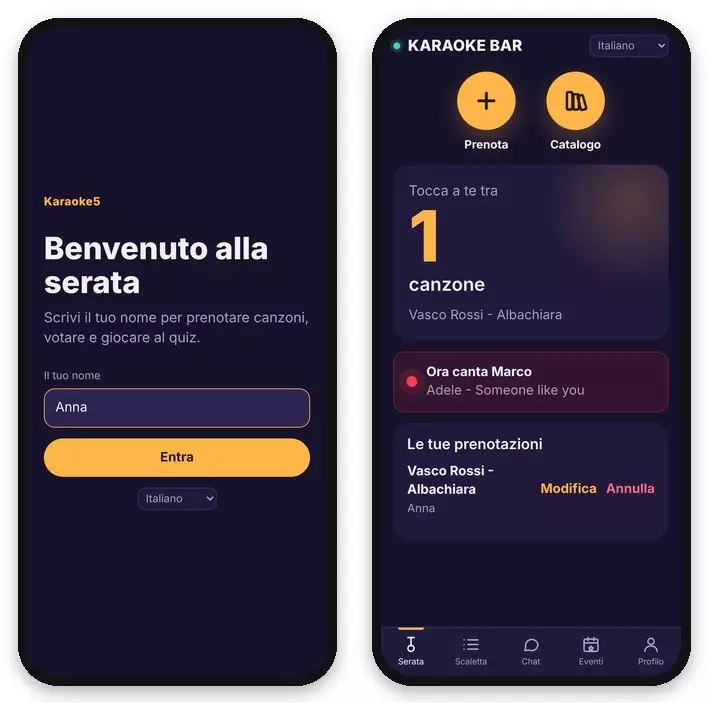
L'ospite scrive il suo nome ed entra · La serata: il suo turno, chi canta, le sue prenotazioni
Le prenotazioni
L'ospite prenota in tre modi. Con catalogo e QR la base arriva già assegnata; con la richiesta a mano la sceglie il manager.
| Modo | Cosa fa l'ospite | Cosa arriva al manager |
|---|---|---|
| Catalogo | Tocca Catalogo, cerca artista o titolo, oppure sfoglia per lettera e artista | Prenotazione con la base già assegnata |
| QR del brano | Inquadra il QR del brano o scrive il codice di 16 cifre | Prenotazione con la base già assegnata |
| A mano | Tocca Prenota e scrive titolo e artista | Richiesta da assegnare: il manager sceglie la base |
In ogni prenotazione l'ospite può aggiungere tono, dedica e note.
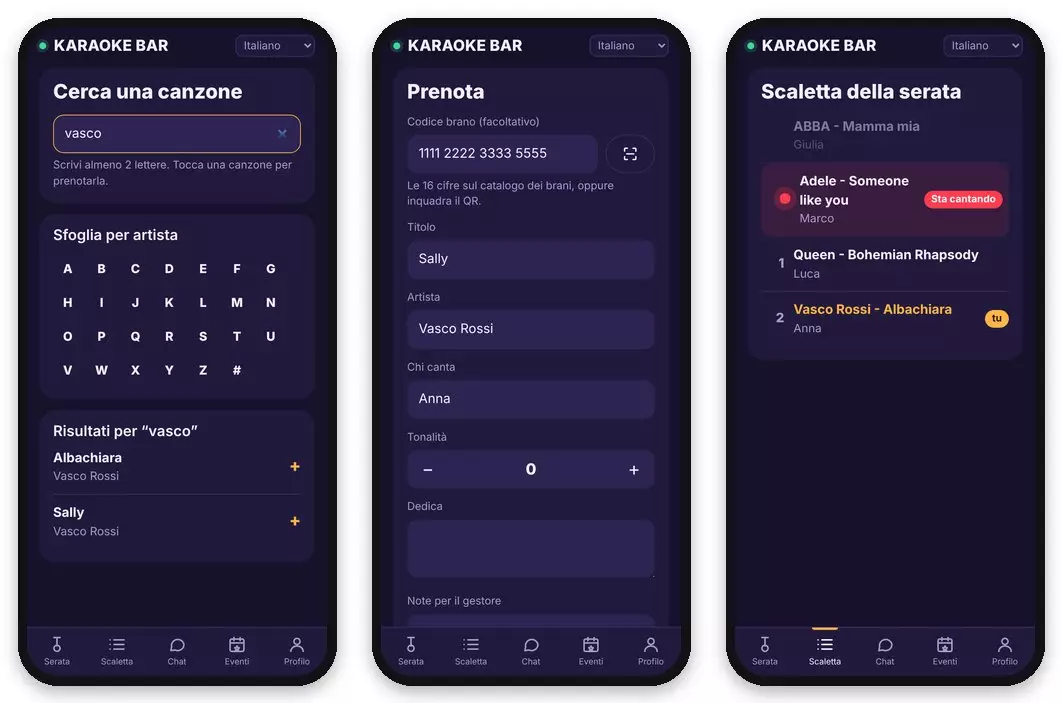
Il catalogo: ricerca e sfoglia per artista · La prenotazione, già compilata dal catalogo · La scaletta: chi sta cantando e il proprio posto
Sul manager
- Le prenotazioni entrano nella scaletta con il nome di chi canta, e la scaletta si aggiorna da sola sui telefoni.
- I limiti per ospite (prenotazioni di fila e totali) si impostano nel manager.
- Il tab Scaletta mostra la fine prevista, per esempio "fine 00:10 (12)": 5 minuti per ogni base ancora da cantare. Guardandola decidi se chiudere le prenotazioni o andare avanti.
Modifiche e cancellazioni dal telefono
- L'ospite può cambiare tono, dedica e note. Con catalogo e QR titolo e artista sono bloccati.
- Se in una richiesta a mano cambia la canzone, la base scelta dal manager viene azzerata e il rigo torna da assegnare.
- Se l'ospite cancella la prenotazione, sparisce anche dalla scaletta del manager.
Il quiz
Il quiz musicale si prepara sul manager e si gioca dal telefono: chi è nella serata lo vede comparire e partecipa con un tocco.
- Prepara la partita nella tab del quiz di Karaoke5: nome, modalità (titolo, artista, intro, completa il testo, velocità alterata, titolo dal testo, anno), difficoltà, numero di domande, secondi per domanda, singoli o squadre (da 2 a 4), brani da una playlist.
- Crea la partita: Karaoke5 genera il codice e apre la sala d'attesa.
- Gli ospiti entrano toccando Partecipa al quiz; nel manager vedi crescere l'elenco dei giocatori.
- Avvia: per ogni domanda parte lo spezzone audio e sui telefoni compaiono le risposte con il tempo che scorre. Con il bonus tempo, chi risponde prima prende più punti.
- Durante la partita puoi saltare, passare alla domanda successiva, mettere in pausa o annullare.
- Fine: classifica finale; sul telefono il vincitore vede la coppa, il podio le medaglie.
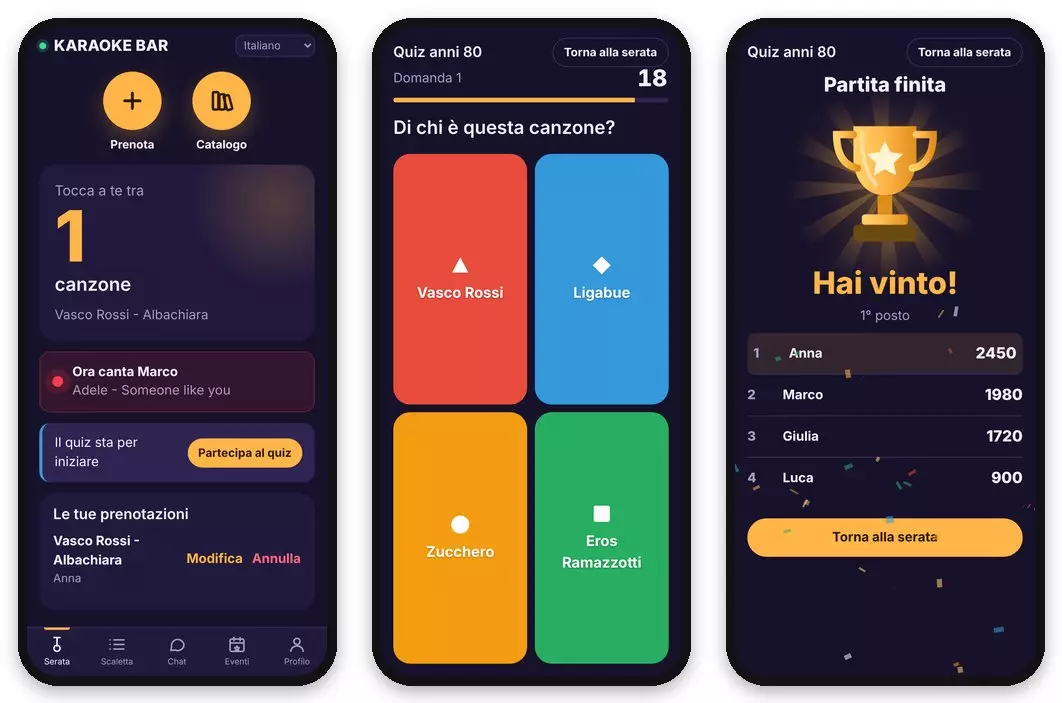
L'invito al quiz nella serata · Una domanda con il tempo che scorre · La classifica finale
Prossime serate e statistiche
Prossime serate. Dal pulsante Prossime serate inserisci data, ora, titolo, locale, telefono, un link (per esempio la pagina Facebook) e un'immagine presa dal PC. Gli ospiti le vedono nella scheda Eventi e possono chiamare o aprire il link con un tocco.
Statistiche. Nell'ultima tab della gestione mobile trovi ospiti entrati, prenotazioni ricevute e cantate, prenotazioni per ora e le classifiche della serata. Le serate passate restano nello storico e si possono stampare o salvare in PDF.
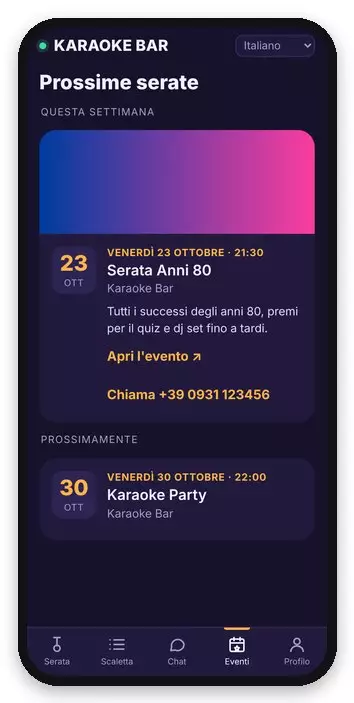
Le prossime serate del locale
Problemi comuni
| Il telefono dice | Cosa fare |
|---|---|
| La serata non è ancora iniziata | Premi Inizia serata. Se è già iniziata, chiudi le schede vecchie di karaoke5.live sul telefono e inquadra di nuovo il QR |
| Le prenotazioni sono chiuse | Premi Avvia prenotazioni |
| Il gestore si è scollegato | Controlla la connessione internet del PC e che Karaoke5 sia collegato |
| Codice sala non valido | Il codice è cambiato: ristampa il QR della sala |
| Aperta in un'altra scheda | Tocca la scritta per continuare in questa scheda |